

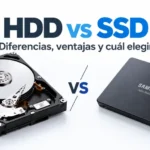
HDD vs SSD: diferencias, ventajas y cuál elegir para tu computador
octubre 13, 2026
El almacenamiento es uno de los componentes más importantes de cualquier computador. En él se guardan el sistema operativo, programas, documentos, fotografías, videos, juegos y prácticamente toda la información que utilizamos diariamente.
Sin embargo, al momento de comprar o actualizar un equipo aparecen términos como HDD, SSD, SATA, M.2 y NVMe, que pueden generar muchas dudas.
¿Todos son discos duros? ¿Cuál es más rápido? ¿Qué capacidad necesitas? ¿Se puede instalar cualquier unidad en cualquier computador?
En esta guía de Aviles Technology te explicamos los principales tipos de discos duros y unidades de almacenamiento para computador, sus diferencias y qué debes revisar antes de comprar uno.
¿Qué es un disco duro?
Un disco duro es un dispositivo utilizado para almacenar información de manera permanente dentro de un computador.
A diferencia de la memoria RAM, que pierde la información cuando el equipo se apaga, el almacenamiento conserva archivos, programas y el sistema operativo incluso cuando el computador está desconectado.
Aunque tradicionalmente el término disco duro se utilizaba exclusivamente para los HDD mecánicos, actualmente muchas personas lo usan de forma general para referirse también a unidades SSD.
Técnicamente existen diferencias importantes entre ambas tecnologías.
¿Cuáles son los principales tipos de discos duros?
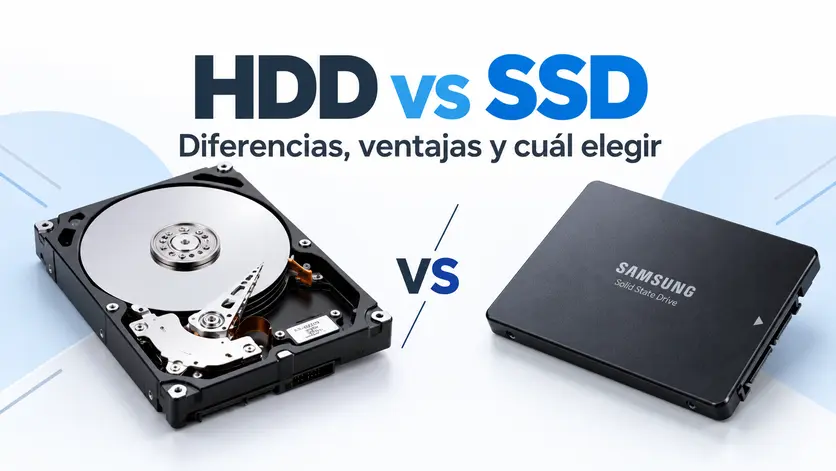
Actualmente podemos encontrar principalmente unidades HDD y SSD.
| Tecnología | Características principales | Ideal para |
|---|---|---|
| HDD | Gran capacidad a menor costo, utiliza partes mecánicas | Archivos, copias de seguridad y almacenamiento masivo |
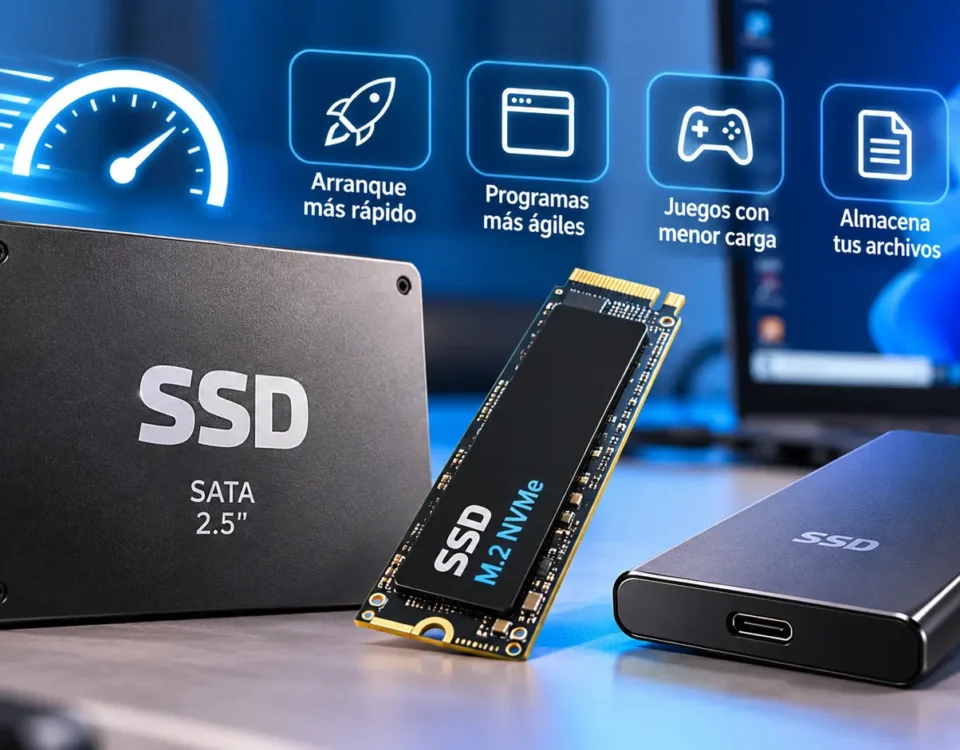
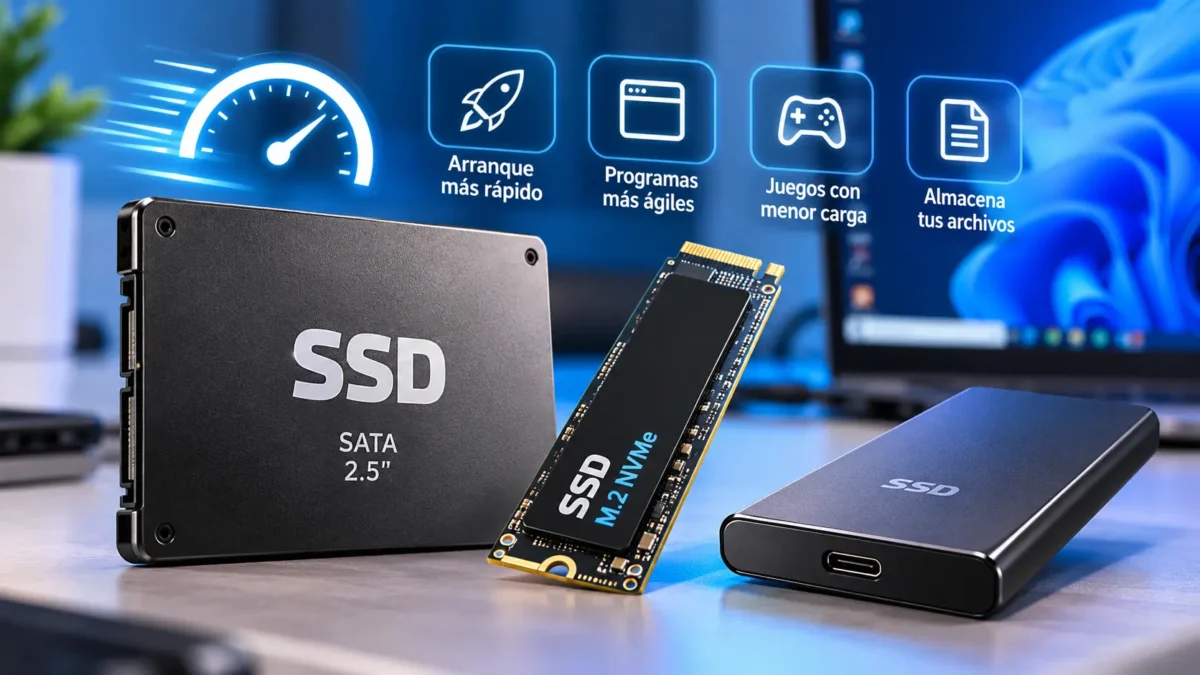
| SSD SATA | Mucho más rápido que un HDD y sin partes móviles | Windows, programas y actualización de equipos |
| SSD M.2 SATA | Rendimiento similar a un SSD SATA tradicional en formato compacto | Portátiles y equipos compatibles |
| SSD M.2 NVMe | Utiliza PCIe y puede alcanzar velocidades considerablemente superiores | Gaming, edición, trabajo profesional y equipos modernos |
Es importante entender que M.2 es un formato físico, no necesariamente una tecnología de velocidad. Una unidad M.2 puede utilizar SATA o NVMe dependiendo del modelo.
Disco duro HDD: capacidad y precio
Los discos duros HDD utilizan platos magnéticos que giran internamente mientras un cabezal se encarga de leer y escribir la información.
Durante muchos años fueron el estándar de almacenamiento en computadores de escritorio y portátiles.
Actualmente continúan siendo una excelente alternativa cuando se necesita almacenar grandes cantidades de información sin aumentar demasiado el presupuesto.
Por ejemplo, un HDD puede resultar adecuado para guardar fotografías, películas, documentos, proyectos, copias de seguridad o bibliotecas de archivos.
Dos velocidades de rotación habituales son 5400 RPM y 7200 RPM. Generalmente, una unidad de 7200 RPM puede ofrecer un mejor rendimiento, aunque existen otras características que también influyen en su velocidad.
SSD: una de las mejores mejoras para un computador
Un SSD, o unidad de estado sólido, almacena información utilizando memoria flash y no necesita piezas mecánicas móviles.
Esto permite que los tiempos de acceso sean mucho menores que los de un HDD tradicional.
Instalar un SSD puede mejorar considerablemente la experiencia de uso de un computador que todavía funciona con un disco duro mecánico.
El sistema operativo puede iniciar más rápido, los programas pueden abrirse en menos tiempo y el equipo suele responder mejor durante tareas cotidianas.
Por esta razón, cambiar un HDD por un SSD suele ser una actualización muy recomendable para computadores que todavía tienen un disco mecánico como unidad principal.
SSD SATA de 2,5 pulgadas
Los SSD SATA de 2,5 pulgadas utilizan una conexión similar a la utilizada tradicionalmente por muchos discos duros de portátiles.
Son especialmente útiles para actualizar computadores que no cuentan con ranura M.2.
Un SSD SATA moderno puede alcanzar aproximadamente velocidades de lectura cercanas a los 500 MB/s, aunque el rendimiento real depende de la unidad, el controlador SATA y el computador.
Para tareas como navegar por Internet, trabajar con Office, estudiar, utilizar programas administrativos o realizar tareas cotidianas, un SSD SATA continúa ofreciendo un excelente rendimiento.
¿Qué es un SSD M.2?
M.2 es un formato compacto utilizado principalmente en computadores modernos.
Estas unidades se instalan directamente sobre la placa base, evitando el uso de cables SATA tradicionales.
Sin embargo, existe una diferencia muy importante que debes conocer antes de comprar una unidad M.2.
Un SSD M.2 puede utilizar SATA o NVMe.
Aunque físicamente algunas unidades pueden parecer similares, no todas las ranuras M.2 son compatibles con todos los tipos de unidades.
Por esta razón, antes de comprar un SSD M.2 es recomendable verificar las especificaciones de la tarjeta madre o del computador.
¿Qué es NVMe?
NVMe es un protocolo desarrollado específicamente para aprovechar unidades de almacenamiento de alta velocidad conectadas mediante PCI Express.
Los SSD NVMe pueden ofrecer velocidades muy superiores a las de los SSD SATA.
Dependiendo de la generación PCIe, del modelo de SSD y del computador, existen unidades NVMe capaces de superar ampliamente los 1.000 MB/s y modelos modernos que alcanzan varios miles de MB/s.
Esto los convierte en una opción especialmente interesante para computadores gaming, estaciones de trabajo, edición de video, transferencia frecuente de archivos pesados y otras aplicaciones exigentes.
HDD vs SSD: ¿cuál es mejor?
No existe una única respuesta para todos los usuarios.
Si necesitas principalmente gran capacidad de almacenamiento al menor precio posible, un HDD puede continuar siendo una buena alternativa.
Si quieres mejorar la velocidad general del computador, instalar Windows y ejecutar programas rápidamente, normalmente un SSD será una mejor opción.
También es posible combinar ambas tecnologías.
Por ejemplo, puedes utilizar un SSD como unidad principal para Windows y programas, mientras mantienes un HDD de mayor capacidad para fotografías, videos, juegos, proyectos o copias de seguridad.
Esta configuración continúa siendo muy útil en computadores de escritorio.
¿Qué capacidad de almacenamiento necesitas?
La capacidad adecuada depende de la cantidad de programas y archivos que utilices.
240 GB o 256 GB
Puede servir para equipos básicos utilizados principalmente para navegación, trabajos de oficina, estudio y almacenamiento limitado.
El espacio puede quedarse corto si instalas muchos programas o guardas archivos grandes.
480 GB, 500 GB o 512 GB
Es una capacidad equilibrada para muchos usuarios.
Permite instalar Windows, programas y almacenar una cantidad razonable de archivos sin ocupar rápidamente todo el espacio disponible.
1 TB
Es una excelente alternativa para usuarios que almacenan muchos archivos, utilizan varios programas o instalan videojuegos.
También proporciona mayor margen para utilizar el computador durante varios años sin preocuparse constantemente por liberar espacio.
2 TB o más
Estas capacidades son recomendables para grandes bibliotecas de videojuegos, edición de video, fotografías de alta resolución, proyectos profesionales, copias de seguridad o almacenamiento masivo.
¿Qué disco duro comprar para un portátil?
Antes de comprar almacenamiento para un portátil debes verificar qué tipo de unidades admite.
Algunos portátiles utilizan unidades SATA de 2,5 pulgadas, mientras que equipos más modernos incorporan ranuras M.2.
También existen portátiles que permiten utilizar simultáneamente una unidad M.2 y una unidad SATA de 2,5 pulgadas.
Esto permite instalar el sistema operativo en un SSD rápido mientras se utiliza una segunda unidad para almacenamiento adicional.
No debes comprar una unidad únicamente por su apariencia o capacidad. La compatibilidad física y electrónica debe verificarse primero.
¿Qué disco duro comprar para un computador de escritorio?
Los computadores de escritorio suelen ofrecer mayores posibilidades de expansión.
Dependiendo de la tarjeta madre y del gabinete, pueden admitir discos HDD de 3,5 pulgadas, unidades SSD SATA de 2,5 pulgadas y uno o varios SSD M.2.
Antes de realizar una actualización conviene verificar qué conexiones SATA están disponibles, cuántas ranuras M.2 tiene la tarjeta madre y qué generaciones PCIe soporta.
También debe comprobarse si existe espacio físico suficiente para instalar unidades adicionales.
¿Cómo saber si mi computador es compatible con un SSD M.2?
La forma más segura es revisar el modelo exacto del computador o de la tarjeta madre.
En sus especificaciones debes buscar información relacionada con almacenamiento, M.2, SATA y PCI Express.
Además, algunas ranuras M.2 aceptan únicamente NVMe, otras SATA y algunas son compatibles con ambos estándares.
Incluso cuando una unidad NVMe funciona en una ranura determinada, su velocidad máxima puede estar limitada por la generación PCIe compatible con el computador.
¿Vale la pena cambiar un HDD por un SSD?
Para muchos computadores, sí.
Un equipo puede tener un procesador y memoria RAM suficientes para las tareas cotidianas, pero sentirse lento debido a que el sistema operativo está instalado en un disco duro mecánico.
Cambiar la unidad principal por un SSD puede reducir considerablemente los tiempos de inicio, mejorar la apertura de programas y hacer que el sistema responda con mayor rapidez.
Sin embargo, si el computador presenta problemas adicionales de hardware o tiene componentes demasiado antiguos, es conveniente evaluar el equipo completo antes de realizar la actualización.
¿Un SSD aumenta los FPS en los juegos?
Normalmente un SSD no produce un aumento importante de FPS por sí solo, porque el rendimiento gráfico depende principalmente de componentes como la tarjeta gráfica, el procesador y la memoria RAM.
Lo que sí puede mejorar son los tiempos de carga del juego, la instalación de archivos y, dependiendo del título, la carga de escenarios o recursos.
Por eso, utilizar un SSD continúa siendo recomendable en un computador gaming incluso cuando su impacto directo sobre los FPS sea limitado.
¿Cuánto espacio libre debería dejar en un SSD?
Es recomendable evitar mantener una unidad permanentemente completamente llena.
Además de dificultar actualizaciones de Windows y la instalación de nuevos programas, trabajar con muy poco espacio disponible puede afectar el funcionamiento normal del sistema.
Mantener una cantidad razonable de espacio libre ayuda a que Windows y las aplicaciones puedan crear archivos temporales, descargar actualizaciones y trabajar correctamente.
¿Cómo saber si un disco duro está fallando?
Los síntomas pueden variar dependiendo de si se trata de un HDD o SSD.
En un HDD, ruidos inusuales, sectores defectuosos, archivos corruptos, congelamientos frecuentes o errores de lectura pueden indicar problemas.
En unidades SSD pueden aparecer errores de lectura o escritura, archivos dañados, bloqueos o problemas para detectar la unidad.
Cuando una unidad comienza a presentar errores es importante realizar una copia de seguridad de la información importante lo antes posible.
No es recomendable esperar hasta que el dispositivo deje de funcionar completamente.
¿Se puede recuperar información de un disco duro dañado?
Depende del tipo y gravedad de la falla.
Algunos problemas pueden estar relacionados con errores lógicos del sistema de archivos, mientras que otros pueden deberse a daños físicos o electrónicos.
Si la información almacenada es muy importante, realizar múltiples intentos de reparación sin experiencia puede empeorar la situación.
En casos críticos es recomendable consultar un servicio especializado de recuperación de datos.
¿Qué debes revisar antes de comprar un disco duro o SSD?
Lo más importante es comprobar el tipo de unidad compatible con tu computador, el espacio de almacenamiento que necesitas y el uso que tendrá el equipo.
También debes considerar la interfaz utilizada, el formato físico, la velocidad, la capacidad y el presupuesto disponible.
Comprar el SSD más rápido disponible no siempre es necesario. Si el computador únicamente soporta una generación PCIe anterior, por ejemplo, es posible que no pueda aprovechar toda la velocidad de una unidad de última generación.
La mejor unidad es la que combina correctamente compatibilidad, capacidad, rendimiento y precio para el uso que necesitas.
HDD, SSD SATA o NVMe: ¿cuál elegir?
Para almacenamiento económico de gran capacidad, un HDD continúa siendo útil.
Para actualizar un computador antiguo o conseguir una mejora significativa sin gastar demasiado, un SSD SATA suele ser una excelente alternativa.
Para computadores modernos, gaming, edición y aplicaciones exigentes, un SSD M.2 NVMe puede ofrecer un rendimiento considerablemente superior.
También puedes combinar diferentes unidades para obtener velocidad y capacidad dentro del mismo equipo.
Encuentra el almacenamiento adecuado para tu computador
Elegir correctamente un disco duro o SSD puede mejorar considerablemente el rendimiento y la capacidad de tu computador.
Antes de comprar, verifica siempre la compatibilidad de tu equipo y determina qué capacidad necesitas realmente.
En Aviles Technology puedes consultar opciones de almacenamiento para computadores y recibir orientación para identificar qué tipo de unidad es compatible con tu equipo.
Si no sabes si necesitas un HDD, SSD SATA, M.2 SATA o M.2 NVMe, puedes consultar antes de realizar la compra para evitar problemas de compatibilidad.