

HDD vs SSD: diferencias, ventajas y cuál elegir para tu computador
octubre 13, 2026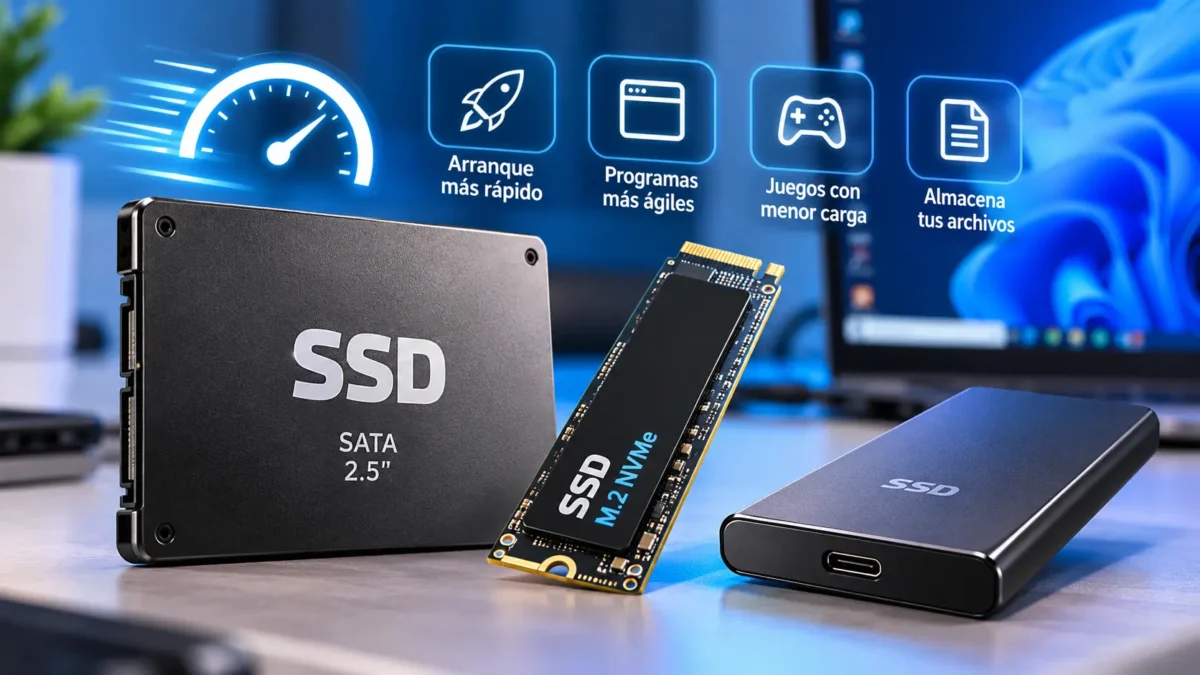
¿Tu computador tarda demasiado en encender, abrir programas o realizar tareas básicas? Una de las mejores actualizaciones que puedes considerar es instalar una unidad SSD.
Pero ¿qué es un SSD y para qué sirve realmente? Un SSD (Solid State Drive), también conocido como unidad de estado sólido o disco sólido, es un dispositivo de almacenamiento que permite guardar Windows, programas, videojuegos, documentos, fotografías y otros archivos de forma permanente. Su principal ventaja es que puede acceder a la información mucho más rápido que un disco duro tradicional HDD.
Gracias a esta tecnología, un computador puede iniciar más rápido, abrir aplicaciones en menos tiempo y ofrecer una experiencia de uso mucho más fluida.
Sin embargo, no todos los SSD son iguales. Existen diferentes tipos, capacidades, velocidades y conexiones, por lo que es importante conocer sus características antes de comprar uno.
En esta guía de Aviles Technology aprenderás qué es un SSD, cómo funciona, para qué se utiliza, cuáles son sus ventajas y desventajas, qué tipos existen y cómo elegir el más adecuado para tu computador.
¿Qué es un SSD?
Un SSD es una unidad de almacenamiento de estado sólido que utiliza chips de memoria flash para guardar información de manera permanente, incluso cuando el computador está apagado.
Sus siglas provienen del inglés Solid State Drive, que significa unidad de estado sólido.
A diferencia de los discos duros tradicionales HDD, los SSD no utilizan platos giratorios ni cabezales mecánicos para acceder a los datos.
En su lugar, almacenan la información electrónicamente mediante chips de memoria, lo que permite realizar operaciones de lectura y escritura con mayor rapidez.
En un SSD puedes almacenar prácticamente los mismos archivos que guardarías en un disco duro convencional:
- Sistemas operativos como Windows y Linux.
- Programas y aplicaciones.
- Documentos de Word, Excel y PDF.
- Fotografías y videos.
- Videojuegos.
- Archivos de trabajo o estudio.
- Música y contenido multimedia.
- Copias de seguridad.
Aunque muchas personas utilizan el término disco duro SSD, técnicamente un SSD no es un disco duro mecánico, sino una unidad de almacenamiento de estado sólido.
¿Para qué sirve un SSD?
La función principal de un SSD es almacenar información y permitir que el computador acceda a ella rápidamente.
Sin embargo, sus beneficios van mucho más allá de guardar archivos.
1. Instalar y ejecutar el sistema operativo
Uno de los usos más importantes de un SSD es almacenar Windows.
El sistema operativo necesita leer y escribir información constantemente para realizar operaciones como iniciar sesión, abrir aplicaciones, cargar servicios y ejecutar actualizaciones.
Cuando Windows está instalado en un SSD, generalmente puede realizar estas operaciones mucho más rápido que cuando utiliza un HDD.
Esto se traduce en una experiencia de uso más ágil.
2. Mejorar la velocidad del computador
Si tu computador todavía utiliza un disco duro HDD como unidad principal, instalar un SSD puede mejorar considerablemente su capacidad de respuesta.
Por ejemplo, podrías notar mejoras al:
- Encender el computador.
- Abrir Google Chrome.
- Ejecutar Microsoft Office.
- Iniciar diferentes programas.
- Buscar archivos.
- Abrir carpetas.
- Instalar aplicaciones.
- Cargar determinados videojuegos.
La mejora real dependerá de las características del equipo y del estado de sus demás componentes.
3. Almacenar programas y aplicaciones
Los SSD son especialmente útiles para almacenar programas que utilizas frecuentemente.
Entre ellos encontramos navegadores, herramientas de oficina, programas de diseño, aplicaciones administrativas y software profesional.
Como el acceso a los datos es más rápido, estos programas pueden iniciar y cargar archivos en menos tiempo.
4. Instalar videojuegos
Los videojuegos actuales pueden ocupar grandes cantidades de almacenamiento.
Un SSD permite que muchos juegos carguen escenarios, niveles y archivos más rápidamente.
Algunos títulos modernos incluso aprovechan tecnologías diseñadas para unidades de almacenamiento de alta velocidad.
5. Guardar archivos personales
También puedes utilizar un SSD para almacenar fotografías, videos, documentos, música y cualquier otro archivo digital.
Su velocidad resulta especialmente útil cuando trabajas constantemente con archivos grandes.
6. Ampliar el almacenamiento
Un SSD no solamente sirve para reemplazar un disco duro.
También puede instalarse como una segunda unidad de almacenamiento en computadores compatibles.
Por ejemplo, puedes conservar tu unidad principal y añadir otro SSD de 1 TB para almacenar videojuegos, proyectos o archivos personales.
¿Cómo funciona un SSD?
Para entender cómo funciona un SSD, primero debemos conocer sus principales componentes.
Memoria flash NAND
Es la tecnología utilizada para almacenar información en la mayoría de los SSD de consumo.
La memoria NAND está formada por celdas capaces de conservar datos incluso cuando el dispositivo deja de recibir energía.
Por esta razón, los archivos permanecen guardados después de apagar el computador.
Controlador SSD
El controlador funciona como el administrador de la unidad.
Se encarga de coordinar las operaciones de lectura y escritura, distribuir los datos y gestionar diferentes funciones internas.
Entre sus tareas encontramos la corrección de errores, la administración de bloques y el desgaste de las celdas de memoria.
Firmware
Es el software interno que controla el funcionamiento del SSD.
Los fabricantes pueden publicar actualizaciones de firmware para corregir problemas, mejorar la compatibilidad o ajustar determinadas funciones.
Memoria caché
Algunos SSD incorporan memoria DRAM dedicada y otros utilizan tecnologías alternativas de caché.
Estas características pueden influir en el rendimiento, especialmente cuando se transfieren grandes cantidades de datos o se realizan operaciones intensivas.
En resumen: cuando guardas un archivo, el controlador del SSD organiza la información y la escribe en la memoria flash. Cuando necesitas abrirlo, la unidad recupera electrónicamente esos datos sin utilizar mecanismos móviles.
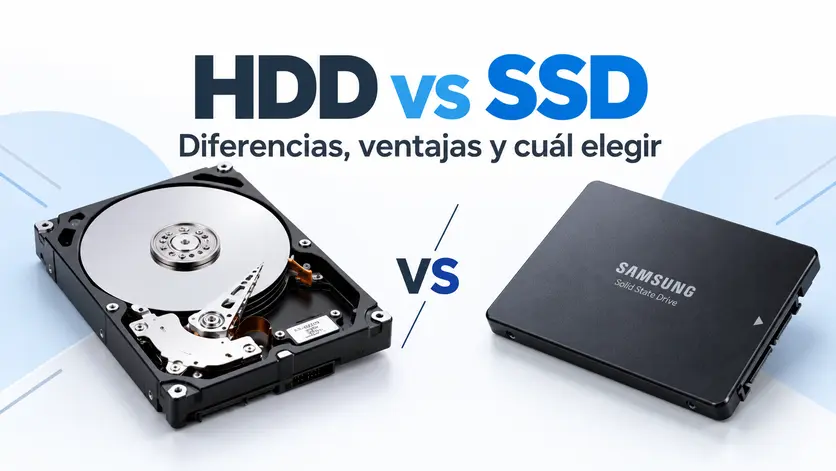
¿Qué diferencia hay entre un SSD y un HDD?
Aunque ambos dispositivos permiten almacenar información, sus tecnologías son distintas.
Un HDD tradicional utiliza platos magnéticos que giran mientras un cabezal mecánico lee y escribe los datos.
Por el contrario, un SSD utiliza memoria flash.
Esta diferencia hace que los SSD generalmente sean más rápidos, silenciosos y resistentes a las vibraciones.
| Característica | SSD | HDD |
|---|---|---|
| Tecnología | Memoria flash | Platos magnéticos |
| Partes mecánicas | No | Sí |
| Velocidad | Alta | Menor |
| Ruido | Prácticamente silencioso | Puede generar ruido |
| Resistencia a golpes | Generalmente mayor | Menor |
| Tamaño | Compacto en muchos formatos | Más voluminoso |
| Precio por GB | Generalmente mayor | Generalmente menor |
| Uso ideal | Sistema operativo y programas | Almacenamiento masivo |
Aunque los SSD ofrecen ventajas importantes, los HDD continúan siendo útiles cuando necesitas almacenar grandes cantidades de información a un costo relativamente bajo.
Si quieres conocer todas las diferencias, ventajas y casos de uso, consulta nuestra guía HDD vs SSD: diferencias, ventajas y cuál elegir.
¿Cuáles son los tipos de SSD?
Actualmente existen diferentes unidades SSD, y no todas utilizan las mismas conexiones.
Comprender esta diferencia es fundamental antes de comprar una.
SSD SATA de 2,5 pulgadas
Los SSD SATA de 2,5 pulgadas son una de las opciones más utilizadas para actualizar computadores antiguos.
Tienen un formato rectangular y utilizan la interfaz SATA.
En muchos computadores de escritorio necesitan un cable SATA de datos y una conexión de alimentación compatible.
En portátiles suelen conectarse directamente al conector SATA interno del equipo.
Principales características:
- Compatibilidad con numerosos equipos antiguos.
- Excelente mejora respecto a un HDD.
- Precio generalmente accesible.
- Velocidades secuenciales que pueden acercarse a 500-550 MB/s.
- Formato de 2,5 pulgadas.
Son especialmente recomendables cuando el computador no cuenta con una ranura M.2 compatible.
SSD M.2 SATA
Un SSD M.2 SATA utiliza un formato físico más pequeño y alargado.
Se instala directamente en una ranura M.2 compatible de la tarjeta madre.
Aunque físicamente es diferente al SSD SATA de 2,5 pulgadas, ambos utilizan la interfaz SATA y pueden ofrecer velocidades similares.
Es importante comprobar que la ranura M.2 del equipo admita unidades SATA.
SSD M.2 NVMe
Un SSD M.2 NVMe es una unidad de almacenamiento que utiliza el protocolo NVMe mediante PCI Express.
Esta tecnología permite alcanzar velocidades considerablemente superiores a las de un SSD SATA.
Dependiendo de la generación PCIe, el número de líneas disponibles y el modelo del SSD, las velocidades pueden alcanzar varios miles de megabytes por segundo.
Sus ventajas incluyen:
- Velocidades de transferencia elevadas.
- Baja latencia.
- Formato compacto.
- Excelente rendimiento para cargas de trabajo exigentes.
- Instalación directa en ranuras M.2 compatibles.
Son especialmente interesantes para computadores modernos, gaming, diseño, programación y trabajos con archivos grandes.
SSD externo
También existen SSD externos que pueden conectarse mediante USB u otras interfaces compatibles.
Son útiles para transportar documentos, guardar proyectos, realizar copias de seguridad y ampliar el almacenamiento sin abrir el computador.
Su velocidad depende tanto del SSD como de la conexión y del equipo al que se conecte.
¿Qué significa SATA, M.2 y NVMe?
Estos términos suelen confundirse, pero no significan lo mismo.
SATA: es una interfaz de conexión y transferencia de datos utilizada por numerosos HDD y SSD.
M.2: es un formato físico y un tipo de conector utilizado para instalar dispositivos compactos, incluidos SSD.
NVMe: es un protocolo diseñado para aprovechar el rendimiento del almacenamiento de alta velocidad, generalmente mediante PCI Express.
Por ejemplo, un SSD M.2 puede utilizar SATA o NVMe.
Esto significa que no todos los SSD M.2 son NVMe ni todas las ranuras M.2 aceptan cualquier tipo de SSD.
Antes de comprar es recomendable consultar las especificaciones del fabricante del computador o de la tarjeta madre.
¿Qué tan rápido es un SSD?
La velocidad depende del tipo de SSD y de sus especificaciones.
Como referencia general, podemos encontrar diferencias como las siguientes:
| Tipo de almacenamiento | Velocidad de lectura secuencial orientativa |
|---|---|
| HDD convencional | Aproximadamente 80-200 MB/s en muchos modelos |
| SSD SATA | Hasta aproximadamente 500-550 MB/s |
| SSD NVMe PCIe 3.0 x4 | Hasta aproximadamente 3.500 MB/s |
| SSD NVMe PCIe 4.0 x4 | Hasta aproximadamente 7.000 MB/s o más |
| SSD NVMe PCIe 5.0 x4 | Puede superar los 10.000 MB/s en modelos compatibles |
Estos valores son orientativos, no representan el rendimiento de todos los modelos. También es importante recordar que la lectura secuencial no determina por sí sola qué tan rápido se sentirá un computador.
En tareas cotidianas influyen considerablemente los tiempos de acceso y el rendimiento con archivos pequeños.
Por esta razón, cambiar un HDD por un SSD SATA puede representar una mejora enorme, mientras que pasar de un SSD SATA a un NVMe de alta gama no siempre produce una diferencia igualmente notable al navegar por Internet o utilizar programas básicos.
Ventajas de instalar un SSD en tu computador
1. Mayor velocidad de inicio
Windows puede iniciar en menos tiempo, especialmente cuando anteriormente estaba instalado en un HDD.
2. Mejor respuesta del sistema
El computador puede abrir aplicaciones, cargar archivos y ejecutar distintas operaciones con mayor agilidad.
3. Menor ruido
Los SSD no producen el sonido mecánico de los discos duros tradicionales.
4. Mayor resistencia a movimientos
Como no contienen platos giratorios ni cabezales mecánicos, son menos vulnerables a determinados daños provocados por movimientos o golpes.
5. Menor consumo energético en muchas situaciones
Dependiendo del modelo y la carga de trabajo, un SSD puede consumir menos energía que un HDD, algo especialmente útil en computadores portátiles.
6. Tamaños compactos
Las unidades M.2 ocupan poco espacio y son adecuadas para equipos modernos.
7. Menores tiempos de carga
Los programas y videojuegos instalados en un SSD pueden cargar sus archivos más rápidamente.
Desventajas de los SSD
Aunque son una excelente tecnología, también tienen limitaciones.
Precio por capacidad
En almacenamiento de gran capacidad, los HDD generalmente continúan siendo más económicos por gigabyte.
Vida útil de las celdas
La memoria NAND tiene una resistencia de escritura limitada.
Sin embargo, los SSD modernos incorporan mecanismos para distribuir el desgaste, y muchos pueden funcionar durante años en condiciones normales.
Compatibilidad
No todos los SSD funcionan en todos los computadores.
Una unidad NVMe, por ejemplo, necesita una conexión compatible.
Rendimiento variable
El rendimiento de un SSD puede cambiar dependiendo de su controlador, memoria, capacidad, temperatura, caché y cantidad de espacio disponible.
Por eso, dos SSD con la misma capacidad pueden ofrecer resultados diferentes.
¿Un SSD mejora el rendimiento de un computador lento?
Sí, especialmente cuando el equipo utiliza un HDD como almacenamiento principal.
Imagina un computador con un procesador adecuado y suficiente memoria RAM, pero con Windows instalado en un disco duro mecánico.
Aunque el procesador y la RAM puedan ejecutar las aplicaciones correctamente, la velocidad del HDD puede limitar el tiempo que tarda el sistema en encontrar y cargar la información.
Reemplazarlo por un SSD puede reducir esta limitación.
Pero hay algo importante: un SSD no soluciona todos los problemas de rendimiento.
Si el computador tiene poca RAM, temperaturas elevadas, problemas con Windows, un procesador insuficiente o fallas físicas, también será necesario revisar esas condiciones.
Por lo tanto, instalar un SSD es una mejora recomendable en muchos casos, pero siempre debe evaluarse el estado general del equipo.
¿Un SSD aumenta la memoria RAM?
No. Son componentes completamente diferentes.
La memoria RAM almacena temporalmente los datos utilizados por las aplicaciones que están funcionando.
El SSD almacena permanentemente el sistema operativo, los programas y los archivos personales.
Por ejemplo, si utilizas múltiples aplicaciones y tu computador no tiene suficiente RAM, instalar un SSD no equivale a ampliar esa memoria.
Aunque Windows puede utilizar almacenamiento como memoria virtual, esta es considerablemente más lenta que la RAM física.
Para mejorar correctamente un computador es importante identificar si la limitación principal está en el almacenamiento, la RAM o algún otro componente.
¿Un SSD mejora los FPS en los videojuegos?
Normalmente, un SSD no aumenta significativamente los FPS por sí solo.
Los cuadros por segundo dependen principalmente del procesador, la tarjeta gráfica, la memoria RAM y la configuración del videojuego.
Sin embargo, un SSD puede mejorar:
- Los tiempos de inicio.
- La carga de niveles.
- La carga de escenarios.
- La transferencia de archivos del juego.
- La carga de determinados recursos durante la partida.
Por esto, un SSD es muy recomendable para gaming, aunque no debe confundirse con una mejora directa de la potencia gráfica del computador.
¿Qué capacidad de SSD necesito?
No todos los usuarios necesitan la misma capacidad de almacenamiento.
La elección depende de los programas que utilizas y de la cantidad de archivos que deseas guardar.
SSD de 120 GB o 128 GB
Estas capacidades pueden utilizarse en equipos de funciones muy básicas o aplicaciones específicas.
Sin embargo, actualmente ofrecen un espacio bastante limitado para Windows, actualizaciones, programas y archivos.
No suelen ser la primera opción recomendada para un computador de uso general.
SSD de 240 GB o 256 GB
Puede servir para usuarios que principalmente utilizan:
- Navegadores de Internet.
- Microsoft Office.
- Plataformas educativas.
- Programas básicos.
- Documentos pequeños.
Es una opción económica, aunque el espacio puede agotarse rápidamente.
SSD de 480 GB, 500 GB o 512 GB
Es una de las capacidades más equilibradas para muchos usuarios.
Permite almacenar Windows, diferentes aplicaciones, documentos y una cantidad razonable de archivos personales.
Es una capacidad muy recomendable para estudiar, trabajar y utilizar el computador diariamente.
SSD de 1 TB
Es una excelente alternativa para usuarios que necesitan mayor espacio.
Resulta especialmente útil para:
- Videojuegos.
- Programas profesionales.
- Fotografías.
- Proyectos de trabajo.
- Bibliotecas personales.
- Usuarios que quieren evitar quedarse sin espacio rápidamente.
SSD de 2 TB o más
Se recomienda cuando se necesitan grandes cantidades de almacenamiento de alta velocidad.
Puede utilizarse para edición de video, gaming, fotografía profesional, proyectos exigentes y bibliotecas de archivos extensas.
¿Qué capacidad recomendamos?
| Uso del computador | Capacidad SSD sugerida |
|---|---|
| Navegación y tareas básicas | 240/256 GB como mínimo práctico |
| Estudio y oficina | 480/500/512 GB |
| Uso general y multitarea | 500 GB o 1 TB |
| Gaming | 1 TB o más |
| Diseño gráfico | 1 TB o más, según proyectos |
| Edición de video | 1-2 TB o más, según archivos |
| Almacenamiento de archivos grandes | SSD y almacenamiento adicional |
Estas recomendaciones son generales. Antes de comprar es conveniente revisar cuánto espacio utilizas actualmente y cuánto podrías necesitar en el futuro.
¿Qué SSD es mejor para un portátil?
Depende del modelo exacto del portátil.
Algunos equipos antiguos utilizan HDD SATA de 2,5 pulgadas que pueden reemplazarse por SSD SATA compatibles.
Otros utilizan ranuras M.2 para SSD SATA o NVMe.
También existen portátiles que permiten instalar dos unidades simultáneamente.
Antes de comprar debes comprobar:
- El modelo exacto del portátil.
- El tipo de interfaz admitida.
- El formato físico compatible.
- El espacio disponible para instalarlo.
- La capacidad máxima admitida, si el fabricante especifica alguna limitación.
- Los requisitos de grosor y dimensiones.
En portátiles modernos también es importante verificar el tamaño del SSD M.2, por ejemplo 2242 o 2280, y si la unidad cabe correctamente en el espacio disponible.
No compres un SSD únicamente porque tenga el mismo aspecto que otra unidad. La compatibilidad debe comprobarse con las especificaciones del equipo.
¿Qué SSD es mejor para un computador de escritorio?
Los computadores de escritorio suelen ofrecer mayores posibilidades de expansión.
Dependiendo de la tarjeta madre, pueden admitir:
- SSD SATA de 2,5 pulgadas.
- SSD M.2 SATA.
- SSD M.2 NVMe.
- Varias unidades simultáneamente.
Si tu computador tiene una ranura M.2 NVMe compatible, esta puede ser una excelente opción como almacenamiento principal.
Si es un computador antiguo con conexiones SATA, instalar un SSD SATA también puede mejorar notablemente su velocidad.
En algunos casos puedes combinar un SSD con un HDD adicional para obtener rendimiento y gran capacidad.
¿Cómo saber qué SSD es compatible con mi computador?
Antes de comprar una unidad, sigue estas recomendaciones.
Paso 1. Identifica el modelo del computador
Si es un portátil, busca la marca y el modelo exacto.
Si es un computador de escritorio, identifica la tarjeta madre.
Paso 2. Consulta las especificaciones
Busca información sobre almacenamiento, interfaces SATA, ranuras M.2 y compatibilidad con PCI Express.
Paso 3. Comprueba el formato físico
Verifica si necesita un SSD de 2,5 pulgadas, M.2 2280 u otro tamaño.
Paso 4. Revisa la conexión
Confirma si el equipo admite SATA, NVMe o ambas tecnologías.
Paso 5. Selecciona la capacidad
Calcula cuánto espacio necesitas para Windows, programas y archivos.
Paso 6. Compara los modelos
Antes de decidirte, revisa velocidad, garantía, resistencia de escritura y características del fabricante.
Si no conoces el modelo de tu computador o tienes dudas sobre su compatibilidad, lo recomendable es recibir orientación antes de comprar.
¿Cómo saber si mi computador ya tiene un SSD?
Si utilizas Windows, existen diferentes maneras de comprobarlo.
Una opción sencilla es utilizar la herramienta integrada del sistema.
- Abre el menú Inicio.
- Escribe Desfragmentar y optimizar unidades.
- Abre la herramienta.
- Busca la columna Tipo de medio.
- Comprueba si aparece Unidad de estado sólido o Unidad de disco duro.
También puedes consultar el modelo de la unidad desde el Administrador de tareas, en la pestaña Rendimiento.
Es importante tener en cuenta que Windows no siempre muestra todos los detalles de conexión o interfaz de cada dispositivo.
Para conocer las características exactas, puedes identificar el modelo del almacenamiento y consultar su ficha técnica.
¿Se puede cambiar un HDD por un SSD sin perder los archivos?
Sí, es posible conservar la información si realizas el procedimiento correctamente.
Existen dos formas principales de actualizar el almacenamiento.
Opción 1. Clonar el disco
La clonación permite copiar el contenido del HDD hacia el SSD.
En muchos casos puede transferir Windows, programas, configuraciones y archivos.
Sin embargo, es necesario utilizar herramientas compatibles y verificar que el espacio ocupado pueda almacenarse en la nueva unidad.
Opción 2. Instalar Windows desde cero
Otra alternativa es instalar Windows nuevamente en el SSD.
Después puedes reinstalar los programas y transferir los archivos personales desde una copia de seguridad.
Esta opción puede ser conveniente si quieres comenzar con un sistema limpio.
Importante: antes de realizar cualquier cambio de almacenamiento, crea una copia de seguridad independiente de los archivos importantes.
¿Cuánto dura un SSD?
No existe una duración exacta aplicable a todos los SSD.
La vida útil depende de factores como:
- Tipo y calidad de memoria NAND.
- Cantidad de información escrita.
- Temperatura.
- Controlador.
- Condiciones de funcionamiento.
- Calidad de fabricación.
- Modelo específico.
Los fabricantes suelen utilizar una especificación conocida como TBW (Terabytes Written), que expresa una cantidad de escritura asociada con la resistencia declarada de la unidad.
Por ejemplo, si un SSD tiene una especificación de resistencia de 300 TBW, significa que el fabricante establece una referencia de 300 terabytes escritos para esa unidad bajo sus condiciones correspondientes.
Esto no significa que necesariamente dejará de funcionar al alcanzar esa cantidad.
Tampoco representa una garantía de que nunca fallará antes.
Un SSD de buena calidad puede funcionar durante muchos años con un uso normal, pero siempre es importante mantener copias de seguridad.
¿Cómo saber si un SSD está dañado?
Algunos síntomas que pueden indicar problemas son:
- Archivos que no pueden abrirse.
- Errores frecuentes de lectura o escritura.
- Congelamientos del sistema.
- Reinicios inesperados.
- Problemas para detectar la unidad.
- Archivos dañados.
- Advertencias de estado de la unidad.
Sin embargo, estos síntomas también pueden tener otras causas, como problemas de Windows, controladores, memoria RAM o conexiones.
Por esta razón, es importante realizar un diagnóstico antes de concluir que el SSD está fallando.
Si tienes información importante y sospechas que la unidad presenta problemas, realiza una copia de seguridad lo antes posible.
¿Cómo cuidar un SSD para que dure más?
Aunque los SSD no necesitan el mismo mantenimiento mecánico que los HDD, conviene seguir algunas recomendaciones.
Mantén espacio disponible
Evita mantener la unidad completamente llena durante largos períodos.
Windows y los programas necesitan espacio para actualizaciones, archivos temporales y otras operaciones.
Evita temperaturas excesivas
Las temperaturas elevadas pueden afectar el rendimiento y la vida útil de diferentes componentes electrónicos.
Algunos SSD NVMe de alto rendimiento pueden necesitar una refrigeración adecuada, especialmente durante trabajos intensivos.
Mantén el sistema actualizado
Utiliza controladores y actualizaciones del sistema operativo compatibles con el equipo.
Si el fabricante publica actualizaciones de firmware importantes, revisa sus instrucciones antes de instalarlas.
No realices desfragmentaciones manuales innecesarias
Los SSD no necesitan la desfragmentación tradicional utilizada para reorganizar los archivos en discos mecánicos.
Windows incorpora mecanismos de optimización, incluido TRIM, para administrar adecuadamente estas unidades.
Lo recomendable es permitir que Windows gestione su optimización automática.
Realiza copias de seguridad
Un SSD no reemplaza una estrategia de respaldo.
Guarda una copia adicional de tus archivos importantes en otra unidad, servicio de almacenamiento o ubicación segura.
¿Qué debes revisar antes de comprar un SSD?
Antes de adquirir una unidad, no te fijes únicamente en la capacidad o la velocidad anunciada.
Revisa estos aspectos:
| Característica | ¿Por qué es importante? |
|---|---|
| Capacidad | Determina cuánto puedes almacenar |
| Interfaz | Define la compatibilidad y parte del rendimiento |
| Formato físico | Debe encajar en el computador |
| Velocidad | Influye en determinadas tareas |
| TBW | Ayuda a comparar la resistencia de escritura |
| Garantía | Permite conocer el respaldo del fabricante |
| Controlador y memoria | Influyen en rendimiento y características |
| Temperatura | Importante para estabilidad y rendimiento |
| Precio | Debe corresponder a tu presupuesto y necesidades |
También es recomendable adquirir unidades de fabricantes reconocidos y verificar el modelo exacto.
Entre los fabricantes que ofrecen soluciones SSD encontramos Kingston, Crucial, Samsung y Western Digital, entre otros.
Sin embargo, no todos los modelos de una misma marca ofrecen las mismas características.
¿Es mejor comprar un SSD SATA o NVMe?
Si tienes un computador antiguo compatible únicamente con SATA, un SSD SATA puede ser una excelente inversión.
Si utilizas un computador moderno con ranura NVMe, esta tecnología puede ofrecer velocidades superiores.
Pero el SSD más rápido no siempre es el que más necesitas.
Para navegar por Internet, utilizar Office o estudiar, un buen SSD SATA puede ofrecer una experiencia excelente.
Para transferir archivos grandes, trabajar con determinados programas profesionales o aprovechar tecnologías modernas de almacenamiento, un SSD NVMe puede resultar más conveniente.
La mejor decisión depende de la compatibilidad, el uso y el presupuesto.
¿Vale la pena comprar un SSD?
Para la mayoría de usuarios que todavía utilizan un HDD como unidad principal, sí.
Instalar un SSD puede ser una de las actualizaciones más rentables para mejorar la experiencia cotidiana de un computador compatible.
Entre sus beneficios destacan la reducción de tiempos de carga, la mayor velocidad de respuesta y el funcionamiento silencioso.
Además, las diferentes capacidades disponibles permiten elegir una opción adecuada para necesidades básicas o profesionales.
Sin embargo, antes de comprar conviene identificar si el almacenamiento es realmente la principal limitación de tu equipo.
Errores comunes al comprar un SSD
Estos son algunos errores que conviene evitar.
Comprar un SSD M.2 sin comprobar la compatibilidad
No todas las ranuras M.2 admiten unidades SATA y NVMe.
Elegir una capacidad demasiado pequeña
Un SSD económico puede resultar insuficiente si necesitas instalar múltiples programas o videojuegos.
Comprar solamente por la velocidad anunciada
Las velocidades secuenciales elevadas no garantizan una mejora proporcional en todas las tareas.
Confundir almacenamiento con memoria RAM
Comprar un SSD no equivale a aumentar la memoria RAM.
No realizar una copia de seguridad
Antes de clonar, reemplazar o reinstalar unidades es importante proteger los archivos personales.
Elegir únicamente por la marca
Es recomendable comparar las especificaciones del modelo concreto y no asumir que todas las unidades de un fabricante son iguales.
Preguntas frecuentes sobre los SSD
¿Qué significa SSD en un computador?
SSD significa Solid State Drive, o unidad de estado sólido.
Es un dispositivo de almacenamiento que utiliza memoria flash para guardar información de forma permanente.
¿Para qué sirve un disco SSD?
Sirve para instalar el sistema operativo, ejecutar programas, almacenar archivos, videojuegos y otros contenidos digitales.
Su principal ventaja es permitir un acceso rápido a los datos.
¿Qué es mejor, SSD o HDD?
Un SSD generalmente es mejor para Windows y programas por su velocidad.
Un HDD puede ser más conveniente cuando necesitas almacenar grandes cantidades de archivos a menor costo.
¿Un SSD necesita energía para conservar los archivos?
No.
Los SSD utilizan memoria no volátil, lo que significa que pueden conservar la información cuando el computador está apagado.
Sin embargo, no es recomendable utilizarlos como único medio de almacenamiento desconectado durante períodos extremadamente prolongados, especialmente bajo condiciones inadecuadas.
¿Un SSD es lo mismo que una memoria RAM?
No.
El SSD almacena información permanentemente, mientras que la RAM se utiliza como memoria temporal durante el funcionamiento del computador.
¿Un SSD necesita cables?
Depende del formato.
Un SSD SATA de 2,5 pulgadas puede necesitar conexiones de datos y alimentación, mientras que un SSD M.2 se instala directamente en una ranura compatible.
¿Puedo instalar dos SSD en mi computador?
Sí, siempre que el equipo tenga las conexiones, el espacio y la compatibilidad necesarios.
Algunos computadores permiten instalar varias unidades SSD simultáneamente.
¿Un SSD de 500 GB es suficiente?
Para muchos usuarios que estudian, trabajan o utilizan aplicaciones cotidianas, sí.
Sin embargo, si almacenas muchos videojuegos, videos o proyectos grandes, puede ser más conveniente una capacidad de 1 TB o superior.
¿Un SSD hace que Internet sea más rápido?
No aumenta directamente la velocidad de tu conexión a Internet.
Sin embargo, puede mejorar la velocidad con la que se abren programas y se cargan archivos guardados localmente.
¿Un SSD se puede utilizar en un computador antiguo?
Sí, en muchos casos.
Los computadores antiguos con conexión SATA pueden ser compatibles con SSD SATA de 2,5 pulgadas.
Debes verificar las especificaciones del equipo antes de comprar.
¿Puedo tener un SSD y un HDD al mismo tiempo?
Sí.
Puedes utilizar el SSD para Windows y programas, mientras mantienes el HDD para almacenar archivos.
Esta configuración combina velocidad y capacidad.
¿Qué pasa si un SSD se llena?
Cuando una unidad tiene muy poco espacio disponible, puede resultar difícil instalar programas, descargar actualizaciones o crear archivos temporales.
Además, en determinadas condiciones puede disminuir su rendimiento de escritura.
Es recomendable mantener espacio libre según las necesidades del sistema y las indicaciones del fabricante.
¿Un SSD necesita mantenimiento?
No necesita mantenimiento mecánico, pero sí conviene mantener el sistema actualizado, controlar las temperaturas, administrar el espacio disponible y realizar copias de seguridad.
¿Se puede recuperar información de un SSD dañado?
En algunos casos es posible, pero depende del tipo de falla.
La recuperación puede ser compleja debido al funcionamiento de la memoria flash y sus controladores.
Si la información es importante, lo recomendable es acudir a un servicio especializado y evitar realizar operaciones que puedan empeorar el daño.
Conclusión: ¿por qué elegir un SSD para tu computador?
Ahora que sabes qué es un SSD y para qué sirve, puedes comprender por qué esta tecnología se ha convertido en una de las más importantes para el almacenamiento de computadores.
Un SSD permite guardar Windows, programas y archivos, pero con una ventaja fundamental frente a los discos duros mecánicos: el acceso rápido a la información.
Esto puede traducirse en un inicio más rápido del sistema operativo, menor tiempo de carga de aplicaciones y una experiencia de uso más fluida.
Si tienes un computador antiguo con HDD, instalar un SSD SATA compatible puede representar una mejora considerable.
Si utilizas un equipo moderno, un SSD M.2 NVMe puede ofrecer mayor rendimiento en determinadas tareas.
Lo más importante es elegir una unidad adecuada según la compatibilidad, capacidad, rendimiento y presupuesto.
Encuentra el SSD adecuado en Aviles Technology
¿Estás pensando en mejorar la velocidad de tu computador o ampliar su almacenamiento?
En Aviles Technology puedes explorar opciones de almacenamiento para diferentes necesidades y presupuestos.
Antes de realizar tu compra, identifica si tu equipo es compatible con SSD SATA, M.2 SATA o M.2 NVMe.
Si no conoces el tipo de unidad que necesita tu computador, puedes solicitar orientación para identificar una opción compatible y evitar comprar un SSD que no puedas instalar.
Explora nuestra tienda de tecnología y conoce las opciones disponibles.