


Discos duros para computador: guía completa para elegir el almacenamiento adecuado
octubre 1, 2026
¿Qué es un SSD y para qué sirve? Guía completa para tu computador
octubre 24, 2026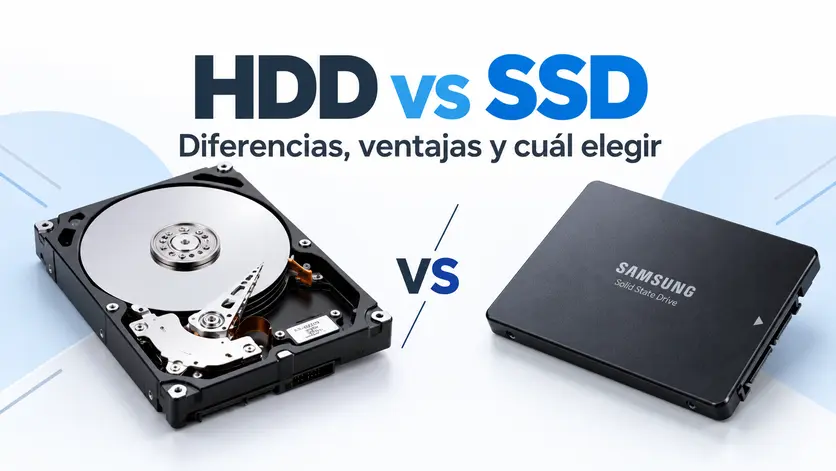
La diferencia entre un HDD y un SSD no se limita solamente a la velocidad. También cambian aspectos como el precio, resistencia, ruido, consumo energético, capacidad disponible y experiencia general de uso del computador.
Entonces, ¿qué es mejor: HDD o SSD?
En términos generales, un SSD es la mejor opción como unidad principal porque ofrece mucha más velocidad y hace que el computador responda mejor. Sin embargo, un HDD sigue siendo una excelente alternativa cuando necesitas grandes cantidades de almacenamiento a un menor costo.
En esta guía de Aviles Technology conocerás todas las diferencias entre HDD y SSD, sus ventajas, desventajas y cuál debes elegir según el uso que le das a tu computador.
¿Qué es un HDD?
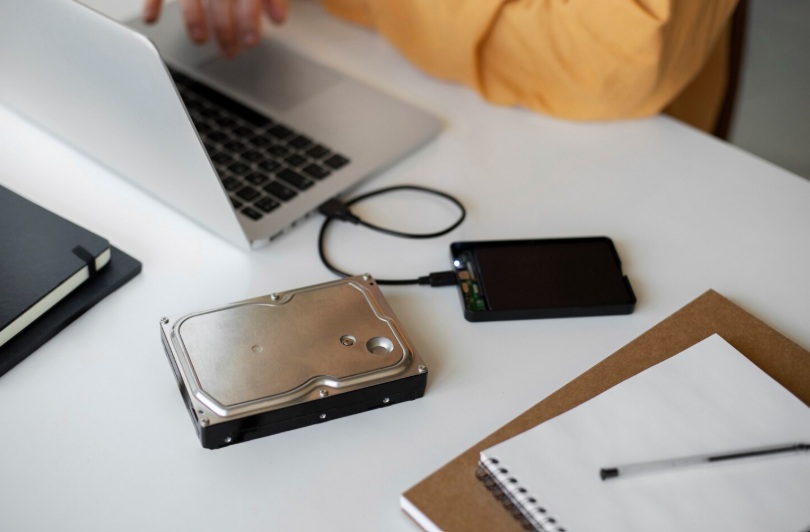
Un HDD, siglas de Hard Disk Drive, es el disco duro tradicional que durante décadas ha sido utilizado como sistema de almacenamiento principal en computadores.
Su funcionamiento es mecánico.
En el interior del disco existen uno o varios platos magnéticos que giran a alta velocidad. Un cabezal se desplaza sobre estos platos para leer y escribir la información.
Por esta razón, un HDD posee diferentes componentes móviles.
Entre sus características principales encontramos:
Gran capacidad de almacenamiento.
Precio relativamente bajo por gigabyte.
Tecnología ampliamente utilizada.
Disponibilidad en diferentes capacidades.
Partes mecánicas en movimiento.
Mayor sensibilidad a golpes y vibraciones.
Menor velocidad frente a un SSD.
Los HDD continúan siendo muy útiles, especialmente para almacenar grandes cantidades de información.
¿Qué es un SSD?
Un SSD, siglas de Solid State Drive o unidad de estado sólido, almacena la información utilizando memoria flash.
A diferencia de un HDD, un SSD no necesita discos giratorios ni cabezales mecánicos.
Esto permite acceder a la información mucho más rápidamente.
Un SSD puede hacer que tareas cotidianas como iniciar Windows, abrir Google Chrome, ejecutar programas, copiar archivos o encender el computador sean considerablemente más rápidas.
Sus principales características son:
Alta velocidad de lectura y escritura.
Sin partes mecánicas móviles.
Funcionamiento silencioso.
Menor consumo energético en muchas situaciones.
Mayor resistencia frente a movimientos y vibraciones.
Tamaño compacto.
Diferentes formatos y conexiones disponibles.
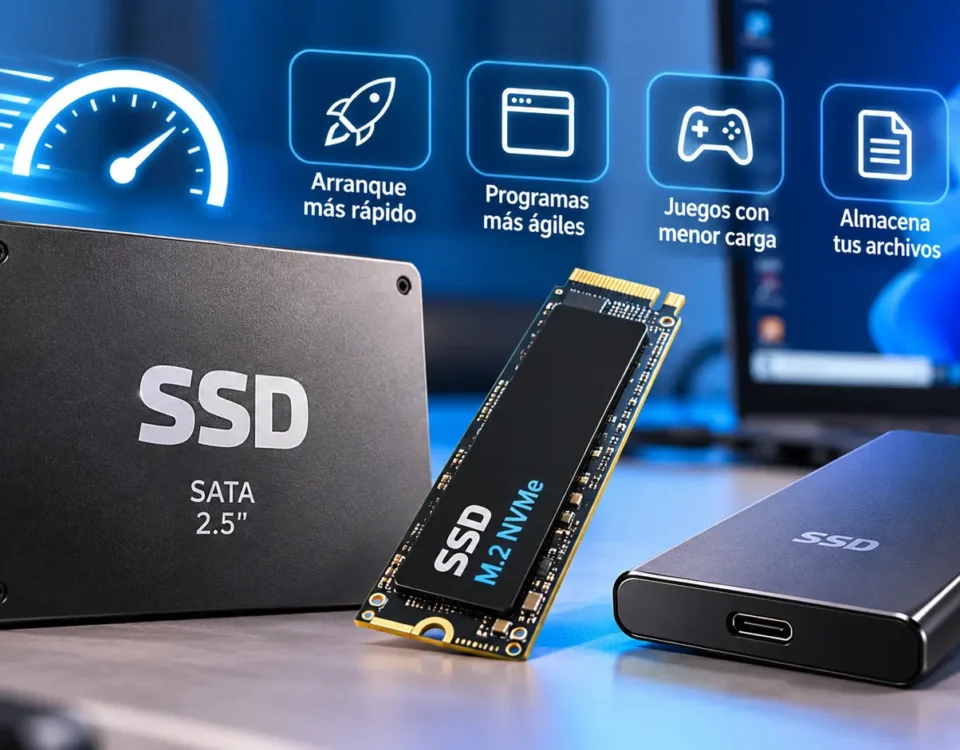
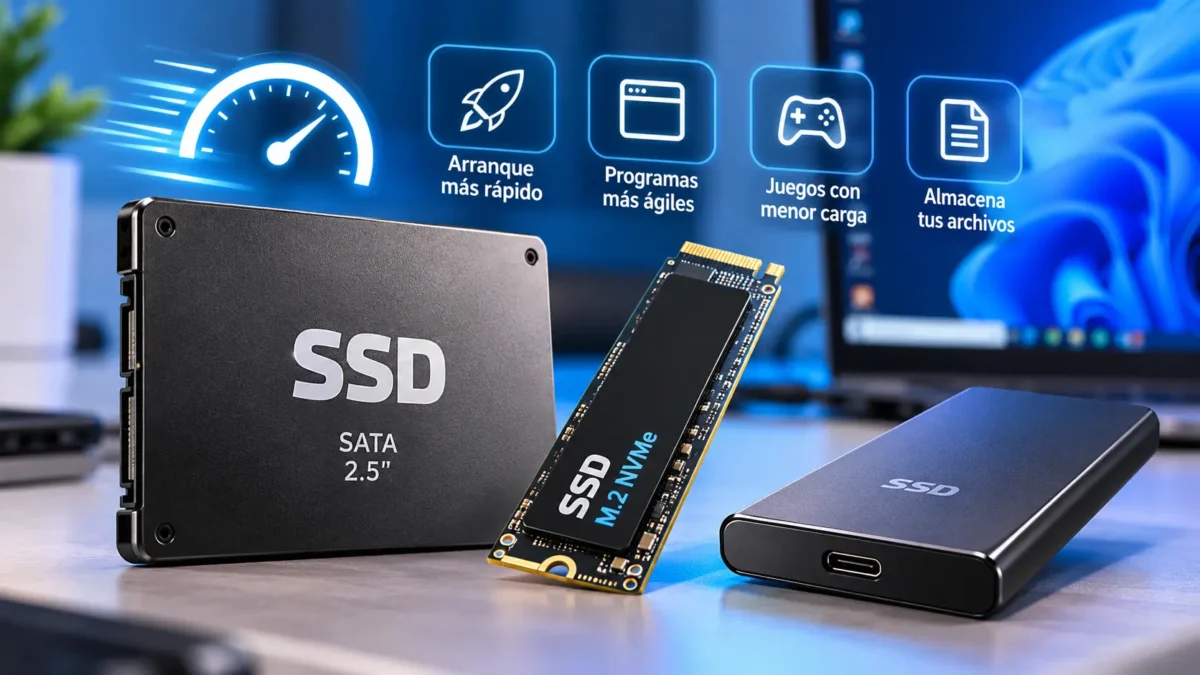
Actualmente existen distintos tipos de SSD, principalmente SSD SATA y SSD M.2, y dentro del formato M.2 podemos encontrar unidades SATA y NVMe.
HDD vs SSD: principales diferencias
Aunque ambos dispositivos cumplen la función de almacenar información, sus diferencias son importantes.
| Característica | HDD | SSD |
|---|---|---|
| Tecnología | Mecánica | Memoria flash |
| Velocidad | Menor | Mucho mayor |
| Partes móviles | Sí | No |
| Ruido | Puede generar sonido | Prácticamente silencioso |
| Resistencia a golpes | Menor | Mayor |
| Consumo energético | Generalmente mayor | Generalmente menor |
| Precio por GB | Más económico | Generalmente más costoso |
| Capacidades altas económicas | Excelente | Más costosas |
| Inicio de Windows | Más lento | Mucho más rápido |
| Apertura de programas | Más lenta | Más rápida |
| Uso recomendado | Almacenamiento masivo | Sistema operativo y programas |
La mayor diferencia que nota un usuario normalmente es la velocidad.
Un computador que funciona únicamente con un HDD puede sentirse lento incluso cuando cuenta con suficiente memoria RAM y un procesador aceptable.
Cambiar ese HDD por un SSD puede transformar considerablemente la experiencia de uso.
¿Qué es más rápido: HDD o SSD?
El SSD es considerablemente más rápido que un HDD.
Un disco duro HDD convencional debe mover físicamente un cabezal hasta encontrar la información almacenada en sus platos.
Un SSD puede acceder electrónicamente a los datos almacenados en sus chips de memoria.
Esta diferencia se nota especialmente en tareas como:
Encender el computador.
Iniciar Windows.
Abrir programas.
Instalar aplicaciones.
Copiar archivos.
Buscar documentos.
Ejecutar actualizaciones.
Abrir múltiples aplicaciones.
Cargar videojuegos.
Trabajar con archivos pesados.
Un HDD puede ofrecer velocidades secuenciales que dependen considerablemente de su modelo, capacidad y velocidad de rotación.
Un SSD SATA, por otra parte, puede acercarse aproximadamente a los 500-550 MB/s en determinadas operaciones, mientras que los SSD NVMe modernos pueden alcanzar velocidades muy superiores.
Pero las cifras de velocidad no cuentan toda la historia.
Una de las mayores ventajas de un SSD está en sus menores tiempos de acceso, algo que puede hacer que el sistema se sienta mucho más ágil incluso durante tareas pequeñas.
¿Un SSD hace que el computador sea más rápido?
Sí, especialmente si actualmente utilizas un HDD como unidad principal.
Cambiar un HDD por un SSD suele ser una de las mejoras más notorias que pueden realizarse en un computador compatible.
El cambio puede mejorar:
El tiempo de inicio de Windows.
La velocidad de apertura de programas.
La respuesta general del sistema.
El tiempo de instalación de aplicaciones.
Las búsquedas dentro del computador.
La transferencia de determinados archivos.
Los tiempos de carga de videojuegos.
Sin embargo, es importante entender que un SSD no hace más potente al procesador ni aumenta automáticamente la memoria RAM.
Si un computador tiene problemas por falta de RAM, procesador insuficiente, altas temperaturas o algún otro problema de hardware, instalar un SSD no solucionará necesariamente todas esas limitaciones.
Lo que sí puede hacer es eliminar uno de los principales cuellos de botella de muchos computadores antiguos: el almacenamiento mecánico.
Ventajas de un SSD frente a un HDD
1. Mayor velocidad
Esta es su principal ventaja.
El sistema operativo y los programas pueden acceder a la información considerablemente más rápido.
2. Inicio más rápido de Windows
Los computadores con SSD generalmente pueden iniciar el sistema operativo mucho más rápidamente que equipos equivalentes utilizando HDD.
3. Programas que abren más rápido
Aplicaciones de oficina, navegadores, programas de diseño y otras herramientas pueden cargarse en menos tiempo.
4. No tiene partes mecánicas
Al no utilizar platos ni cabezales móviles, un SSD es menos vulnerable a determinados daños causados por vibraciones o movimientos.
Esto resulta especialmente importante en computadores portátiles.
5. Funcionamiento silencioso
Un SSD no produce el sonido mecánico característico de algunos discos duros HDD.
6. Menor tamaño
Los SSD pueden encontrarse en formatos muy compactos como M.2.
Esto permite utilizarlos en computadores portátiles modernos y equipos compactos.
7. Menor consumo energético
Dependiendo del modelo y del tipo de carga de trabajo, un SSD puede consumir menos energía que un HDD.
En portátiles esto puede contribuir a una mejor eficiencia energética.
Desventajas de un SSD
Los SSD también presentan algunas desventajas.
Precio por capacidad
Aunque los precios han disminuido considerablemente con los años, normalmente los HDD siguen ofreciendo un costo por gigabyte más bajo, especialmente cuando necesitas varios terabytes de almacenamiento.
Capacidad y presupuesto
Comprar un SSD de gran capacidad puede resultar considerablemente más costoso que comprar un HDD con la misma capacidad.
Por esta razón, para almacenar varios terabytes de información, un HDD todavía puede tener mucho sentido.
Compatibilidad
No todos los computadores aceptan cualquier SSD.
Debes comprobar si el equipo utiliza:
SATA de 2,5 pulgadas.
M.2 SATA.
M.2 NVMe.
PCIe de determinada generación.
Comprar una unidad sin comprobar primero la compatibilidad puede hacer que no funcione en tu equipo.
Ventajas de un HDD frente a un SSD
Aunque el SSD domina en velocidad, el HDD todavía posee ventajas importantes.
1. Mayor capacidad por menor precio
Es probablemente su mayor ventaja.
Si necesitas almacenar enormes cantidades de información, un HDD puede ofrecer una excelente relación entre capacidad y costo.
2. Ideal para almacenamiento masivo
Los HDD pueden utilizarse para almacenar:
Fotografías.
Videos.
Películas.
Música.
Documentos.
Copias de seguridad.
Proyectos antiguos.
Grabaciones.
Bibliotecas de archivos.
3. Capacidades elevadas
Existen HDD con capacidades de varios terabytes que permiten almacenar cantidades enormes de información sin tener que pagar el precio correspondiente a un SSD de capacidad similar.
4. Excelente como unidad secundaria
Un computador puede utilizar un SSD como unidad principal y un HDD como almacenamiento secundario.
Esta combinación permite obtener velocidad y capacidad al mismo tiempo.
Desventajas de un HDD
Menor velocidad
Es la principal limitación de esta tecnología frente a un SSD.
Componentes mecánicos
Los platos y cabezales pueden sufrir desgaste o daños físicos.
Mayor sensibilidad a golpes
Un golpe fuerte mientras el disco está funcionando puede provocar daños.
Este riesgo es especialmente importante en computadores portátiles.
Ruido
Algunos HDD pueden generar vibraciones o sonidos durante su funcionamiento.
Mayor tamaño
Los formatos tradicionales de 2,5 y 3,5 pulgadas requieren más espacio que un SSD M.2.
HDD o SSD para Windows: ¿cuál elegir?
Si vas a instalar Windows, la opción recomendada normalmente es un SSD.
El sistema operativo realiza continuamente pequeñas operaciones de lectura y escritura.
La baja latencia de los SSD permite que estas operaciones se ejecuten rápidamente.
Esto puede hacer que:
Windows inicie más rápido.
El escritorio esté disponible antes.
El explorador de archivos responda mejor.
Los programas carguen rápidamente.
Las actualizaciones se instalen con mayor agilidad.
El equipo se sienta más fluido.
Incluso un SSD SATA puede representar una mejora importante frente a un HDD tradicional utilizado como unidad principal.
HDD o SSD para un portátil
Para un computador portátil, normalmente un SSD es la opción más recomendable.
Los portátiles se transportan constantemente y pueden estar expuestos a movimientos o pequeños golpes.
Como los SSD no tienen partes mecánicas móviles, resultan especialmente adecuados para estos equipos.
Además, proporcionan:
Mayor velocidad.
Menor ruido.
Menor peso en algunos formatos.
Mayor resistencia a vibraciones.
Mejor eficiencia energética en muchas situaciones.
Si tienes un portátil antiguo con HDD, cambiarlo por un SSD SATA de 2,5 pulgadas puede ser una excelente actualización siempre que el equipo sea compatible.
Los portátiles modernos frecuentemente utilizan unidades M.2 SATA o M.2 NVMe.
HDD o SSD para computador de escritorio
En un computador de escritorio puedes aprovechar ambas tecnologías.
Una excelente configuración puede ser:
SSD: Windows, programas y aplicaciones utilizadas frecuentemente.
HDD: archivos grandes, fotografías, películas, documentos y copias de seguridad adicionales.
Por ejemplo, un computador puede utilizar:
SSD de 500 GB para Windows y programas.
HDD de 1 TB o 2 TB para archivos.
De esta forma obtienes la velocidad del SSD sin renunciar a una gran capacidad de almacenamiento.
HDD vs SSD para gaming: ¿cuál es mejor?
Para gaming, actualmente un SSD es generalmente la mejor alternativa para instalar el sistema operativo y los videojuegos que utilizas frecuentemente.
Un SSD puede reducir considerablemente los tiempos de carga.
Esto puede mejorar:
Inicio de videojuegos.
Carga de mapas.
Carga de niveles.
Instalación de actualizaciones.
Copiado de archivos.
Carga de determinados recursos.
Sin embargo, hay algo muy importante que debes saber.
¿Un SSD aumenta los FPS?
Normalmente un SSD no aumenta significativamente los FPS.
Los cuadros por segundo dependen principalmente de componentes como:
Tarjeta gráfica.
Procesador.
Memoria RAM.
Configuración gráfica del videojuego.
El SSD mejora principalmente los tiempos de acceso y carga.
Aun así, los videojuegos modernos ocupan cada vez más espacio, por lo que utilizar un SSD de suficiente capacidad puede mejorar considerablemente la experiencia general.
HDD o SSD para estudiar y trabajar
Para trabajos de oficina, estudio y navegación por Internet, un SSD suele ser una excelente inversión.
Programas como:
Microsoft Word.
Excel.
PowerPoint.
Navegadores web.
Plataformas educativas.
Software administrativo.
pueden iniciar mucho más rápido cuando están instalados en un SSD.
Para este tipo de usuario, un SSD de aproximadamente 480 GB, 500 GB o 512 GB puede ofrecer un buen equilibrio entre capacidad y precio.
HDD o SSD para diseño gráfico y edición de video
Para trabajos profesionales que utilizan archivos grandes, el almacenamiento puede influir considerablemente en el flujo de trabajo.
Un SSD puede resultar muy útil para:
Adobe Photoshop.
Adobe Illustrator.
Adobe Premiere.
DaVinci Resolve.
Software CAD.
Edición fotográfica.
Producción audiovisual.
En estos casos puede ser recomendable utilizar un SSD como unidad principal y posiblemente otra unidad de alta velocidad para proyectos activos.
Un HDD puede seguir utilizándose para almacenar proyectos terminados, copias de seguridad o archivos que no necesitan acceso frecuente.
¿Qué capacidad de SSD necesito?
Elegir la capacidad adecuada es tan importante como elegir entre HDD y SSD.
SSD de 240 GB o 256 GB
Puede ser suficiente para:
Windows.
Programas básicos.
Navegación.
Trabajo de oficina.
Estudio.
Sin embargo, su capacidad puede quedarse corta rápidamente si almacenas muchos archivos.
SSD de 480 GB, 500 GB o 512 GB
Es una excelente opción para muchos usuarios.
Ofrece espacio suficiente para:
Windows.
Programas.
Documentos.
Fotografías.
Algunos videojuegos.
Actualmente representa uno de los puntos más equilibrados para computadores de uso cotidiano.
SSD de 1 TB
Es recomendable para:
Gaming.
Muchos programas.
Fotografías y videos.
Trabajo profesional.
Usuarios que desean mayor capacidad a largo plazo.
SSD de 2 TB o más
Puede resultar apropiado para:
Grandes bibliotecas de videojuegos.
Edición de video.
Producción audiovisual.
Archivos profesionales.
Usuarios con grandes cantidades de información.
¿Qué capacidad de HDD necesito?
Los HDD resultan especialmente atractivos cuando necesitas capacidades elevadas.
HDD de 500 GB
Actualmente puede tener sentido principalmente como unidad que ya posees o para determinados usos básicos.
Para una compra nueva, muchas veces puede ser más conveniente evaluar un SSD dependiendo del presupuesto.
HDD de 1 TB
Continúa siendo útil para:
Documentos.
Videos.
Fotografías.
Juegos.
Archivos personales.
HDD de 2 TB o más
Son especialmente apropiados para almacenamiento masivo.
Pueden utilizarse para:
Bibliotecas multimedia.
Copias de seguridad.
Grabaciones.
Proyectos.
Grandes cantidades de fotografías y videos.
¿SSD SATA o SSD NVMe?
Cuando decides comprar un SSD todavía debes elegir qué tipo necesitas.
Los dos principales grupos son:
SSD SATA
Normalmente utiliza una conexión SATA y puede encontrarse en formato de 2,5 pulgadas o, en determinados casos, formato M.2.
Un SSD SATA puede acercarse a aproximadamente 500-550 MB/s de lectura secuencial dependiendo del modelo.
Es una excelente opción para actualizar computadores que utilizan HDD.
SSD NVMe
Los SSD NVMe utilizan PCI Express y pueden ofrecer velocidades considerablemente superiores.
Suelen encontrarse principalmente en formato M.2.
Son especialmente interesantes para:
Gaming.
Edición.
Transferencias grandes.
Trabajo profesional.
Computadores modernos.
Sin embargo, debes comprobar que tu computador sea compatible.
M.2 no significa necesariamente NVMe
Este es uno de los errores más frecuentes al comprar un SSD.
M.2 describe principalmente el formato físico de la unidad.
Puede existir:
SSD M.2 SATA.
SSD M.2 NVMe.
Aunque puedan verse similares, utilizan tecnologías diferentes.
Además, una ranura M.2 no necesariamente acepta todos los tipos de unidades.
Por eso es fundamental revisar la compatibilidad antes de comprar.
¿Cómo saber si mi computador puede utilizar un SSD?
Existen varias maneras.
Puedes consultar:
El modelo exacto del computador.
El modelo de la tarjeta madre.
El manual del fabricante.
Las especificaciones técnicas.
Las ranuras disponibles físicamente.
En un portátil también debes comprobar si existe espacio para una unidad SATA de 2,5 pulgadas o una ranura M.2.
Si tienes dudas, evita comprar únicamente basándote en que la unidad “parece compatible”.
¿Puedo reemplazar mi HDD por un SSD?
En muchos computadores, sí.
Si tienes un portátil o computador de escritorio con un HDD SATA, generalmente puedes reemplazarlo por un SSD SATA compatible.
También existen equipos que permiten mantener el HDD e instalar adicionalmente un SSD M.2.
Dependiendo del equipo puedes:
Reinstalar Windows desde cero.
Clonar el HDD al SSD.
Utilizar el SSD como unidad principal.
Mantener el HDD como unidad secundaria.
Antes de realizar cualquier cambio es importante realizar una copia de seguridad de tus archivos importantes.
¿Qué pasa con mis archivos si cambio de HDD a SSD?
Cambiar físicamente la unidad no transfiere automáticamente la información.
Existen principalmente dos opciones.
Clonar el disco
Permite copiar el sistema operativo, programas y archivos del HDD al SSD.
Debe existir espacio suficiente en la unidad nueva.
Instalación limpia de Windows
Puedes instalar Windows nuevamente en el SSD y después transferir tus archivos personales.
Una instalación limpia puede ser conveniente cuando quieres empezar con un sistema nuevo y eliminar programas o archivos innecesarios acumulados con el tiempo.
¿Cuánto dura un HDD?
No existe una cantidad exacta de años que aplique a todos los discos.
La duración depende de factores como:
Calidad de fabricación.
Temperatura.
Horas de funcionamiento.
Vibraciones.
Golpes.
Condiciones de uso.
Cantidad de operaciones realizadas.
Un HDD puede funcionar durante muchos años, pero también puede fallar inesperadamente.
Por esto, ninguna unidad de almacenamiento debe considerarse una copia de seguridad por sí sola.
¿Cuánto dura un SSD?
Los SSD también tienen una vida útil limitada.
Las celdas de memoria flash soportan una cantidad determinada de operaciones de escritura.
Los fabricantes suelen indicar la resistencia utilizando métricas como TBW, que hace referencia aproximadamente a la cantidad de terabytes que pueden escribirse sobre la unidad dentro de las condiciones especificadas por el fabricante.
Para un usuario doméstico normal, un SSD moderno de buena calidad puede ofrecer muchos años de funcionamiento.
Sin embargo, igual que ocurre con cualquier dispositivo electrónico, puede fallar.
La mejor protección siempre será mantener copias de seguridad.
¿Qué es más resistente: HDD o SSD?
Ante golpes y movimientos, generalmente un SSD tiene ventaja porque no posee partes mecánicas móviles.
Un HDD contiene componentes que giran a alta velocidad, por lo que un impacto fuerte puede provocar daños.
Esta es otra razón por la que los SSD son especialmente recomendables para portátiles.
Sin embargo, un SSD tampoco es indestructible.
Puede sufrir fallas electrónicas, problemas de memoria o daños producidos por otros factores.
¿Qué disco hace menos ruido?
El SSD.
Como no posee motores, platos ni cabezales móviles, funciona prácticamente en silencio.
Un HDD puede producir:
Vibraciones.
Sonido de rotación.
Ruido durante operaciones de lectura y escritura.
Un ruido inusual, repetitivo o extremadamente fuerte proveniente de un HDD puede ser una señal de que conviene revisar la unidad y realizar inmediatamente una copia de seguridad de la información importante.
¿Qué consume menos energía: HDD o SSD?
Generalmente un SSD puede ser más eficiente energéticamente porque no necesita mover componentes mecánicos.
Esto puede ser especialmente útil en portátiles.
Sin embargo, el consumo exacto dependerá del modelo de unidad y del tipo de uso.
¿Es mejor tener solo SSD?
Para muchos usuarios, sí.
Si tu presupuesto permite comprar un SSD con suficiente capacidad, puedes utilizar exclusivamente almacenamiento SSD.
Por ejemplo:
SSD de 500 GB para uso básico.
SSD de 1 TB para uso general.
SSD de 2 TB para gaming o archivos grandes.
Esto permite tener un computador rápido y silencioso.
Sin embargo, para almacenar grandes cantidades de información, añadir un HDD todavía puede ser una solución más económica.
¿Es buena idea usar SSD y HDD juntos?
Sí.
De hecho, puede ser una de las mejores configuraciones para un computador de escritorio.
Puedes utilizar:
SSD
Para:
Windows.
Programas.
Juegos utilizados frecuentemente.
Archivos de trabajo actuales.
HDD
Para:
Fotografías.
Videos.
Documentos grandes.
Películas.
Archivos antiguos.
Copias adicionales.
Así obtienes velocidad donde realmente importa y gran capacidad donde la necesitas.
HDD vs SSD: ¿cuál es más económico?
Por gigabyte de almacenamiento, normalmente un HDD continúa siendo más económico.
Esta diferencia se vuelve especialmente importante en capacidades altas.
Si necesitas varios terabytes únicamente para guardar archivos, un HDD puede ofrecer una mejor relación costo-capacidad.
Sin embargo, si buscas mejorar la velocidad del computador, pagar un poco más por un SSD normalmente ofrece una mejora considerable en la experiencia diaria.
¿Vale la pena cambiar un HDD por un SSD?
En la mayoría de computadores compatibles que todavía utilizan un HDD como unidad principal, sí puede valer mucho la pena.
Especialmente si el computador:
Tarda demasiado en iniciar.
Demora en abrir programas.
Se siente lento en tareas básicas.
Tiene Windows instalado en un HDD.
Posee suficiente RAM y un procesador todavía adecuado.
Antes de reemplazar componentes más costosos, instalar un SSD puede ser una de las primeras mejoras que conviene evaluar.
¿Qué elegir: HDD o SSD?
La respuesta depende principalmente del uso.
Elige un SSD si:
Quieres que Windows inicie rápidamente.
Buscas mejorar un computador lento.
Utilizas un portátil.
Juegas frecuentemente.
Trabajas con programas pesados.
Quieres reducir tiempos de carga.
Prefieres un computador silencioso.
Necesitas una unidad principal rápida.
Elige un HDD si:
Necesitas mucho almacenamiento.
Tu presupuesto es limitado.
Guardas grandes cantidades de videos o fotografías.
Necesitas almacenamiento secundario.
Quieres crear copias adicionales de archivos.
La velocidad no es tu principal prioridad.
Utiliza SSD + HDD si:
Quieres combinar velocidad y gran capacidad sin elevar demasiado el presupuesto.
HDD vs SSD según el tipo de usuario
| Tipo de usuario | Recomendación |
|---|---|
| Estudiante | SSD de 480/500/512 GB |
| Oficina | SSD de 480/500/512 GB |
| Usuario básico | SSD SATA |
| Portátil antiguo | SSD SATA compatible |
| Gaming | SSD de 1 TB o superior |
| Edición de video | SSD NVMe + almacenamiento adicional |
| Fotografía | SSD + HDD de alta capacidad |
| Archivos masivos | HDD de varios TB |
| Computador moderno | SSD NVMe |
| PC con muchos archivos | SSD + HDD |
Estas recomendaciones son generales. La capacidad y tipo de unidad exactos deben elegirse según el equipo, presupuesto y cantidad de archivos de cada usuario.
Preguntas frecuentes sobre HDD y SSD
¿SSD y HDD son lo mismo?
No.
Ambos sirven para almacenar información, pero utilizan tecnologías diferentes.
Un HDD funciona mediante componentes mecánicos mientras que un SSD utiliza memoria flash.
¿Qué es mejor, 1 TB HDD o 500 GB SSD?
Depende de lo que necesites.
Si necesitas velocidad, normalmente será preferible el SSD de 500 GB.
Si necesitas almacenar grandes cantidades de información y el presupuesto es limitado, el HDD de 1 TB puede ser más conveniente.
¿Qué hace más rápido al computador: RAM o SSD?
Cumplen funciones diferentes.
La RAM almacena temporalmente la información que utilizan los programas mientras están abiertos.
El SSD almacena permanentemente Windows, aplicaciones y archivos.
Si el computador tiene poca memoria RAM, ampliarla puede ser necesario.
Si utiliza un HDD como unidad principal, instalar un SSD también puede producir una mejora muy notable.
En algunos equipos, realizar ambas actualizaciones ofrece los mejores resultados.
¿Puedo instalar Windows en el SSD y guardar archivos en el HDD?
Sí.
Es una configuración muy recomendable.
Puedes instalar Windows y programas en el SSD mientras utilizas el HDD para archivos personales y contenido pesado.
¿Un SSD de 240 GB es suficiente?
Puede ser suficiente para Windows y programas básicos, pero puede llenarse rápidamente.
Para muchos usuarios, capacidades cercanas a 500 GB ofrecen mayor comodidad.
¿Un SSD mejora una laptop vieja?
Puede mejorar considerablemente su velocidad si utiliza un HDD y el resto de componentes todavía son adecuados.
Sin embargo, también debes considerar procesador, RAM, temperaturas, batería y estado general del equipo.
¿Un SSD puede fallar?
Sí.
Todo dispositivo de almacenamiento puede fallar.
Por esta razón debes mantener copias de seguridad de la información importante independientemente de si utilizas HDD o SSD.
¿Qué marca de SSD es mejor?
Más que elegir únicamente por la marca, conviene revisar:
Modelo específico.
Tipo de memoria.
Interfaz.
Velocidad.
Capacidad.
Garantía.
Compatibilidad.
Reputación del fabricante.
Marcas reconocidas como Kingston y Crucial, entre otras, cuentan con diferentes líneas de SSD para distintos presupuestos y necesidades.
Es importante comparar el modelo concreto antes de realizar la compra.
Conclusión: HDD o SSD, ¿cuál deberías comprar?
Si buscas mejorar la velocidad de tu computador, un SSD es generalmente la mejor opción.
La diferencia se puede notar desde el momento en que enciendes el equipo: Windows puede iniciar más rápido, los programas responden mejor y las tareas cotidianas se sienten más ágiles.
Por otro lado, los HDD todavía tienen un lugar importante cuando necesitas almacenar grandes cantidades de información a un costo menor.
Por eso no necesariamente tienes que elegir exclusivamente uno.
Para muchos computadores, una excelente configuración consiste en utilizar:
SSD para Windows y programas + HDD para almacenamiento masivo.
Antes de comprar cualquier unidad debes comprobar qué tipo de almacenamiento admite tu computador.
Si quieres conocer en mayor profundidad los diferentes formatos y tecnologías disponibles, puedes consultar nuestra guía completa sobre discos duros, SSD, SATA, M.2 y NVMe.
¿No sabes qué SSD o disco duro es compatible con tu computador?
En Aviles Technology puedes encontrar diferentes opciones de almacenamiento para actualizar tu computador.
Si tienes dudas sobre si tu equipo utiliza SSD SATA, M.2 SATA, M.2 NVMe o HDD, puedes consultar antes de comprar para elegir una unidad compatible con tu computador y evitar adquirir un producto que no puedas utilizar.